GrapheneOS(适用于 Pixel 手机) #
GrapheneOS 是一个注重隐私和安全的 Android 系统,可以替换 Pixel 手机上的原版系统。
GrapheneOS 官方提供两种安装方式:基于电脑浏览器界面的安装,和使用命令行界面(CLI)的安装。
以下是基于电脑浏览器界面的安装方法,适合零基础用户,一步一步跟着做,就能完成安装。
为什么推荐 GrapheneOS 系统 #
直接介绍 GrapheneOS 的日常使用特性,这对于从事敏感活动的人来说尤其重要。
-
沙盒化的 Google 服务:你可以正常使用一些依赖 Google 服务的应用,但 Google 对你手机的访问权限被限制在一个围栏里,无法像在普通 Android 上那样深度读取你的设备信息。
-
网络访问权限开关:可以单独切断任意应用的联网能力。比如你只想用某个 App 的离线功能,或者不信任某个应用在后台偷偷上传数据,直接断网即可。原生 Android 没有这个选项。
-
存储空间隔离:应用只能访问你主动分享给它的文件,看不到你整个相册或文件夹。防止应用在后台悄悄扫描你的私人内容。
-
传感器权限统一管控:摄像头、麦克风、陀螺仪等传感器可以一键关闭。不用担心某个应用在你不知情时偷听或调用硬件。
-
位置与 Wi-Fi 隐私保护:连接 Wi-Fi 时自动使用随机 MAC 地址,防止你被商场、咖啡馆等场所的 Wi-Fi 设备长期追踪定位。
-
多用户隔离空间:可以在同一台手机上建立多个完全独立的用户环境,数据互不可见。适合工作与私人分离,或者需要一个干净空间运行特定应用。
-
胁迫密码(Duress Password):设置一个特殊的销毁密码。在被迫解锁手机的情况下输入这个密码,设备会立即清除全部数据。对于记者、活动人士或有隐私顾虑的普通用户都有实际意义。
-
安全的默认浏览器(Vanadium): 内置浏览器 Vanadium 是基于 Chromium 的强化版本,关闭了大量可能被利用的功能,并默认启用更严格的安全策略,同时不向 Google 发送使用数据。
安装前须知 #
截止2026年3月,GrapheneOS 支持以下 Pixel 手机型号:
Pixel 6、6 Pro、6a、7、7 Pro、7a、Pixel Fold、Pixel Tablet、8、8 Pro、8a、9、9 Pro、9 Pro XL、9 Pro Fold、9a、10、10 Pro、10 Pro XL、10 Pro Fold
详情请看 GrapheneOS 官方网站的支持设备列表: https://grapheneos.org/releases#devices
安装过程会清除手机上所有数据,请务必提前备份数据。
第一步:你需要准备的东西 #
硬件准备 #
- 一台电脑:Windows 10/11、Mac 或 Linux 均可,至少 2GB 内存 + 32GB 空余空间
- 一根 USB-C 数据线:优先使用手机盒子里附带的原装线,质量差的线是安装失败的最常见原因
- 一台受支持的 Pixel 手机:见以上列表,且不能是运营商锁定版本的合约机
- 手机已更新到最新系统:安装前先把手机的 Android 系统升级到最新版本
电脑浏览器 #
- Chromium
- Google Chrome
- Microsoft Edge
- Brave(需要关闭 Brave Shields)
不要使用以下浏览器 #
- 不要使用 Firefox、Safari
- 不能用无痕/隐私模式
- 不能用虚拟机里的浏览器
第二步:在手机上开启“OEM 解锁” #
这一步在你的手机上操作,不需要用电脑
- 打开手机的 设置(Settings)
- 进入 关于手机(About phone)
- 找到 版本号(Build number),连续点击 7 次,屏幕会提示“开发者模式已开启”
- 返回到 设置 > 系统(System)> 开发者选项(Developer options)
- 找到 OEM 解锁(OEM unlocking),打开这个开关
开启 OEM 解锁时手机需要联网,系统会验证你的手机是否是运营商锁定机
Pixel 6a 特别注意 #
如果你用的是 Pixel 6a,出厂版本无法开启 OEM 解锁。需要先通过系统更新升级到 2022 年 6 月或更新的版本,升级后还需要恢复出厂设置,才能正常开启 OEM 解锁。
第三步:让手机进入 Fastboot 模式 #
Fastboot 模式(也叫 Bootloader 界面)是安装时必须进入的特殊状态
方法:
- 重启手机
- 手机重启过程中,按住音量减(Volume Down)键不放,直到进入 Fastboot 模式
或者:
- 关机
- 同时按住电源键 + 音量减键开机
成功进入 Fastboot 模式的标志:
屏幕上出现一个 红色感叹号三角形 和文字 Fastboot Mode
不要按电源键选择"Start",手机必须停留在 Fastboot 模式,安装工具才能连接
第四步:用数据线连接手机和电脑 #
- 用 USB-C 数据线将手机连接到电脑
- 直接将 USB 线插在电脑的 USB 接口
- 不要用 USB 集线器(扩展坞),这是常见失败原因
Windows 用户注意 #
Windows 10/11 一般自动安装驱动。如果没有:
- 打开 Windows 更新
- 点击 查看可选更新
- 安装名为 “LeMobile Android Device” 的驱动程序
第五步:打开网页安装工具 #
- 在电脑上打开支持的浏览器(请看第一步里列出的浏览器清单)
- 访问安装网页: https://grapheneos.org/install/web
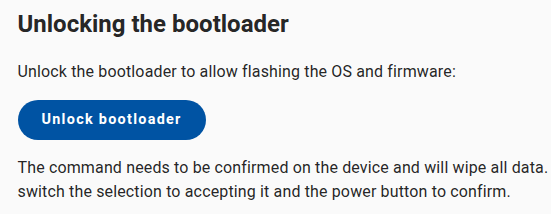
- 页面上会有一系列操作按钮(如下图),按顺序操作即可
第六步:解锁 Bootloader #
- 在安装网页上点击 Unlock bootloader 按钮,解锁引导程序
- 浏览器会弹出一个 USB 设备连接请求,选择你的手机,点击连接
- 手机屏幕上会出现确认提示:
- 按音量键选择"确认/Yes"
- 按电源键确认
- ⚠️ 这一步会清除手机所有数据
第七步:下载 GrapheneOS 系统镜像 #
- 在安装网页上点击 Download release,下载系统镜像
- 工具会自动识别你的手机型号并下载对应版本
- 文件较大(约 1-2 GB),等待下载完成
如果提示"存储空间不足",请清理浏览器缓存或电脑磁盘空间
第八步:刷入系统 #
- 在安装网页上点击 Flash release,刷入系统
- 安装工具会自动完成以下操作:
- 刷入固件
- 自动重启进入 Bootloader
- 刷入 GrapheneOS 系统
- 整个过程不要碰手机,耐心等待完成(大约 5-15 分钟)
如果页面提示需要重新连接设备,按提示操作即可
第九步:锁定 Bootloader #
这一步必须做,不做的话手机安全性会大打折扣
- 系统刷入完成后,在安装网页上点击 Lock bootloader,锁定引导程序
- 手机屏幕上会出现确认提示:
- 按音量键选择"确认/Yes"
- 按电源键确认
- 锁定会再次清除手机数据,这是正常的
第十步:启动 GrapheneOS #
- 在 Bootloader 界面,看到 Start 选项
- 按电源键启动
- 第一次启动时间稍长(约 1-2 分钟),请耐心等待
安装完成后的设置 #
关闭 OEM 解锁 #
首次设置时,最后一个页面会有一个 OEM 解锁 的开关,默认是打开的。建议关闭它,以提高安全性。
验证安装是否成功 #
手机每次开机时,会短暂显示一个黄色警告屏幕,上面有一串哈希值,这是正常的,说明 GrapheneOS 的验证启动功能正常工作。
你可以用下面的方法核对这串哈希值是否正确(以 Pixel 9 为例):
9e6a8f3e0d761a780179f93acd5721ba1ab7c8c537c7761073c0a754b0e932de
各机型的哈希值可以在 https://grapheneos.org/install/web 页面底部查到。